Cara Mendapat Serial Number CorelDraw X6

Bagi sobat AricxScreamo yang kesulitan aktivasi coreldraw X6 karena tidak mempunyai serial number yang diperlukan untuk menjadikan sebagai coreldraw full versi, kali ini akan saya bagikan cara mendapatkan serial number dan cara aktivasi coreldraw x6. Apa dan fungsinya untuk apa sich coreldraw ? Sedikit penjelasan singkat kalau coreldraw x6 merupakan versi terbaru dari software yang fungsi utamanya digunakan membuat sebuah desain, mulai desain baju, banner, kartu nama sampai desain rumah atau desain lainnya dan setahu saya coreldraw memang jadi pilihan terbaik bagi desainer-desainer dunia untuk memudahkan pekerjaan desain grafis dengan hasil yang sangat memuaskan di karenakan dukungan penuh dari fitur - fitur coreldraw yang tersedia cukup banyak, sangat lengkap dan terbilang paling komplit.Anda seorang desainer atau masih ingin belajar menjadi seorang desaier ? bisa anda download installer trial update terbaru coreldraw versi X6.1 dengan mengunjungi halaman ini pilih sesuai OS anda 32/64 bit.
Kalau sudah proses download dan instalasi selesai saatnya kita menjadikan versi trial menjadi full versi menggunakan serial yang dapat kita dapatkan dari keygen.
Bagaimana cara aktivasi coreldraw X6 menggunakan keygen akan vario bagikan tutorialnya disini, yang belum memiliki keygen dapat anda download dulu KeyGen_CorelDraw.
Sekarang kita mulai proses aktivasi dengan cara putuskan dahulu koneksi internet dan buka aplikasi coreldraw yang sudah terinstall secara trial seperti ini

Kalau sudah terbuka seperti screenshot diatas langsung saja tutup dulu coreldraw, maka akan muncul

Dan mulailah melanjutkan dengan klik ""Already Purchase" seperti diatas maka akan anda lihat seperti dibawah ini

Sebelum anda klik "Enter Serial Number" di buka dulu keygen coreldraw pilih versi X.6.0 seperti ini

Biarkan keygen terbuka sampai proses aktivasi selesai, selanjutnya baru anda klik "Enter Serial Number" dan copykan serial number yang berada dalam keygen pilih active by phone dan klik tombol "continue"

Seterusnya copykan "Installation Code" ke dalam keygen dan lanjutkan klik tombol "Activation" dalam keygen untuk mendapatkan "Activation code" seperti gambar di bawah

Maka dalam keygen akan terdapat "Activation code" seperti di bawah ini yang anda lakukan adalah copykan dan akhiri dengan klik tombol "continue" seperti penjelasan gambar di bawah ini

Anda akan melihat seperti di bawah ini, berarti aktivasi coreldraw x6 sudah sukses dan klik "Close" selesai.

Coba anda buka coreldraw x6 dan klik about

Enjoy coreldraw X6.......
.Semoga bermanfaat yah sob...

Bagi sobat AricxScreamo yang kesulitan aktivasi coreldraw X6 karena tidak mempunyai serial number yang diperlukan untuk menjadikan sebagai coreldraw full versi, kali ini akan saya bagikan cara mendapatkan serial number dan cara aktivasi coreldraw x6. Apa dan fungsinya untuk apa sich coreldraw ? Sedikit penjelasan singkat kalau coreldraw x6 merupakan versi terbaru dari software yang fungsi utamanya digunakan membuat sebuah desain, mulai desain baju, banner, kartu nama sampai desain rumah atau desain lainnya dan setahu saya coreldraw memang jadi pilihan terbaik bagi desainer-desainer dunia untuk memudahkan pekerjaan desain grafis dengan hasil yang sangat memuaskan di karenakan dukungan penuh dari fitur - fitur coreldraw yang tersedia cukup banyak, sangat lengkap dan terbilang paling komplit.Anda seorang desainer atau masih ingin belajar menjadi seorang desaier ? bisa anda download installer trial update terbaru coreldraw versi X6.1 dengan mengunjungi halaman ini pilih sesuai OS anda 32/64 bit.
Kalau sudah proses download dan instalasi selesai saatnya kita menjadikan versi trial menjadi full versi menggunakan serial yang dapat kita dapatkan dari keygen.
Bagaimana cara aktivasi coreldraw X6 menggunakan keygen akan vario bagikan tutorialnya disini, yang belum memiliki keygen dapat anda download dulu KeyGen_CorelDraw.
Sekarang kita mulai proses aktivasi dengan cara putuskan dahulu koneksi internet dan buka aplikasi coreldraw yang sudah terinstall secara trial seperti ini

Kalau sudah terbuka seperti screenshot diatas langsung saja tutup dulu coreldraw, maka akan muncul

Dan mulailah melanjutkan dengan klik ""Already Purchase" seperti diatas maka akan anda lihat seperti dibawah ini

Sebelum anda klik "Enter Serial Number" di buka dulu keygen coreldraw pilih versi X.6.0 seperti ini

Biarkan keygen terbuka sampai proses aktivasi selesai, selanjutnya baru anda klik "Enter Serial Number" dan copykan serial number yang berada dalam keygen pilih active by phone dan klik tombol "continue"

Seterusnya copykan "Installation Code" ke dalam keygen dan lanjutkan klik tombol "Activation" dalam keygen untuk mendapatkan "Activation code" seperti gambar di bawah

Maka dalam keygen akan terdapat "Activation code" seperti di bawah ini yang anda lakukan adalah copykan dan akhiri dengan klik tombol "continue" seperti penjelasan gambar di bawah ini

Anda akan melihat seperti di bawah ini, berarti aktivasi coreldraw x6 sudah sukses dan klik "Close" selesai.

Coba anda buka coreldraw x6 dan klik about

Enjoy coreldraw X6.......
.Semoga bermanfaat yah sob...
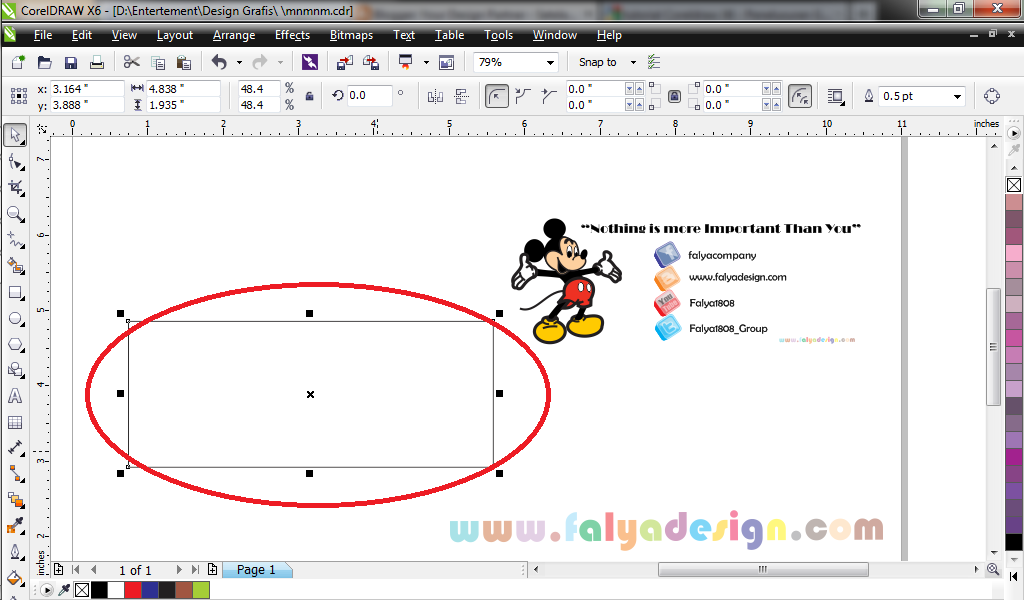
 kemudian buat objek elips dan beri warna merah. kemudian buat objek elips lagi tapi ukurannya lebih kecil dengan warna putih dan letakan ditengah elips merah.
 dengan cara klik di Garis atas dan bawah lingkaran. Setelah menjadi dua bagian, beri warna merah untuk sebelah kiri dan putih untuk kanan.
 atur dengan columns=6 dan rows=1
  pastikan snap to object sudah di centang (View-Snap To Object).


 kita buat dua objek persegi panjang seperti gambar di bawah dan letakan di atas objek setengah lingkaran putih.

 dan beri warna merah.Delete hasil weld-nya.
 klik di kanan dan kiri (untuk mengakhiri tekan ESC),
  klik satu kali pada garis kemudian pilih Convert Line To Curve