Rotating X-Steel Pointer

Friday, July 6, 2012

0 Memberi Template Untuk Website


Memberi Template Untuk Website


Anda pasti ingin jika website yang sedang Anda bangun memiliki tampilan yang indah bukan? di hosting gratis 000webhost banyak sekali template gratis dengan banyak pilihan yang bisa dipergunakan untuk mempercantik website Anda.

Di asumsikan bahwa Anda masih berada di member area 000webhost, jika belum silahkan login terlebih dahulu.

1. KLIK "Go to Control Panel"


2. Setelah masuk ke Control Panel Area, scroll mouse ke bawah, lalu cari gambar dengan tulisan "Website Builder"


3. Setelah masuk halaman baru, klik Link yang ada di nomor pertama.


4. Pada halaman ini, Isikan alamat website, user name dan password, jika belum (biasanya sudah terisi secara otomatis), lalu Klik "Next, Step 2".
(klik disini untuk memperjelas gambar)

UPDATE :
Sepertinya banyak agan-agan yg kesulitan untuk menuju ke Step 2, dalam waktu dekat postingan blog ini akan di update setelah Admin melakukan simulasi pembuatan website kembali, karena tanpa di ketahui oleh admin, kemungkinan sistem di 000webhost sudah berubah. Mohon ma'af atas keterbatasan ini dan mohon kesabarannya dalam kasus ini. Terima kasih

5. Pada halaman berikutnya, silahkan pilih template yang sesuai dengan selera dan menurut Anda bagus. Untuk menuju ke halaman pilih selanjutnya, klik angka 1,2,3 kecil di atas monitor Anda.
(klik disini jika gambar kurang jelas)


6. Jika sudah menentukan pilihan, klik "Next, Step 3".


7. Tulis nama website, Slogan dan kontak informasi (jika perlu), lalu klik "Go, Instal My Website"
(lihat disini jika kurang jelas).


8. Klik "OK"


9. Tunggu sampai proses peng-instalan selesai, jika sudah selesai Anda bisa melihat website Anda dengan meng-klik link pertama.

0 Cara Setup DNS Domain dan Hosting


Cara Setup DNS Domain dan Hosting


Setelah selesai proses pemilihan nama website dan pendaftaran hosting, maka langkah penting selanjutnya adalah men-setup DNS antara domain dan hosting. Tujuannya adalah agar domain gratis Anda dan hosting bisa saling terhubung dan dapat bekerja sama untuk bisa di akses dari seluruh dunia melalui internet.
1. Klik Disini untuk Login ke account co.cc anda (terbuka dengan window baru)

2. Setelah terbuka, KLIK "Returning User, sign in here"


3. Di halaman berikutnya, masukkan Email, password dan kode capcha, lalu KLIK "Sign In"
Catatan: Jika lupa password, klik "Forget your password?"


4. Setelah berada di member area, lalu klik "Setup" pada domain yang Anda pilih.


5. Pada halaman berikutnya, Klik "Setup" sekali lagi.


6. Akan terbuka kotak baru di bawah, KLIK Lingkaran Kecil di sebelah tulisan 1. Name Server.


7. Isikan :
  • kotak pertama dengan ns01.000webhost.com 
  • kotak kedua dengan ns02.000webhost.com
Lalu KLIK "Set up"


8. KLIK "OK"


9. Proses Setup DNS sudah selesai, website Anda sudah siap untuk di edit dan di beri kontent. Langkah selanjutnya adalah Memberi Template Untuk Website.

Tutorial Sebelumnya
Aktifasi Hosting Gratis 000webhost


Tutorial Selanjutnya
Memberi Template Untuk Website

0 Aktifasi Hosting Gratis 000webhost


Aktifasi Hosting Gratis 000webhost


Setelah Anda menunggu kurang lebih 24 jam, maka Anda akan bisa meng-aktifkan penggunaan hosting gratis untuk domain gratis Anda. Dengan meng-aktifkan hosting, maka Anda akan bisa meng-edit dan memberi kontent pada website Anda. Cara meng-aktifkan penggunaan hosting Anda adalah sebagai berikut:

1. Klik gambar/banner di bawah ini (terbuka dengan window baru)
2. Halaman baru akan terbuka, lalu Klik "Member Area"

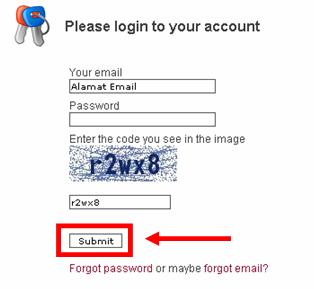
3. Setelah masuk halaman login, masukkan Email, Password dan capcha lalu klik "
SUBMIT"
4. Pada halaman selanjutnya, klik "Confirm My Email"

5. Pada halaman berikutnya, Anda akan diberitahukan untuk memeriksa email Anda yang dikirim oleh pihak 000webhost untuk meng-klik link konfirmasi.

6. Check email dan cari email yang dikirimkan oleh pihak 000webhost, lalu buka email tersebut.


7. Setelah Anda buka, lalu klik
LINK KONFIRMASI yang diberikan.

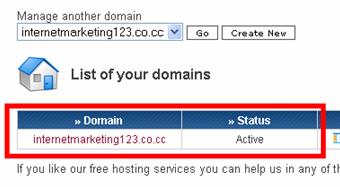
8. Setelah Anda klik Link Konfirmasi, maka Anda akan di bawah ke member area. Selanjutnya KLIK "List Account" untuk melihat hosting untuk domain yang baru saja aktif.

9. Anda sudah selesai meng-aktifkan hosting untuk domain Anda. Terlihat bahwa status telah berubah menjadi
"Active"

10. Jika Anda periksa kembali ke dalam email, maka akan ada pemberitahuan bahwa acccount untuk domain Anda sudah aktif. Buka Email tersebut karena di dalamnya adalah informasi tentang account domain Anda. Simpan data-data tersebut.


11. Data-data di bawah inilah isi dari email pemberitahuan tersebut yang berisi username dan password untuk website builder Anda yang nantinya diperlukan untuk meng-edit dan memberi kontent pada website. Simpan data/Email tersebut untuk keperluan di kemudian hari.

12. Aktifasi hosting untuk domain Anda sudah selesai, langkah selanjutnya adalah
cara setup DNS domain dan hosting, agar website Anda bisa berjalan dengan baik.

0 Hosting Gratis Menggunakan 000webhost


Hosting Gratis Menggunakan 000webhost


Setelah Anda memiliki sebuah domain, maka yang Anda butuhkan sekarang adalah hosting yang berfungsi agar website Anda dapat di akses di seluruh dunia melalui internet. 2 hal yang paling penting dalam pembuatan sebuat website adalah domain dan hosting. Cara mendapatkan hosting gratis adalah sebagai berikut.

1. Anda harus mendaftarkan diri terlebih dahulu sebelum Anda bisa meminta hosting gratis untuk domain Anda. Silahkan KLIK BANNER di bawah ini (terbuka dengan window baru)


2. Setelah masuk halaman pertama, KLIK "Sign up!" dan mendaftar menjadi anggota pengguna domain gratis.


3. Pada halaman ini, Anda bisa mengisikan domain/nama website yang ingin Anda pergunakan serta data-data lain yang diperlukan. Setelah selesai, KLIK "Create My Account" 


4. Pada halaman ini, KLIK "Active ACCOUNT" untuk meng-aktifkan hosting untuk domain Anda.  


5. Proses permohonan hosting untuk domain Anda sudah selesai, sekarang Anda tinggal menunggu paling lama 24 jam dari sekarang hingga account Anda aktive dan bisa Anda pergunakan.


Tutorial Sebelumnya

Tutorial selanjutnyaMendapatkan Domain Gratis

Tutorial Selanjutnya lagi adalah
Aktifasi Hosting Gratis 000webhost

0 Cara Mendapatkan Domain Gratis


Cara Mendapatkan Domain Gratis


Langkah Ke-1
Domain adalah istilah lain untuk nama website Anda. Jika Anda berminat untuk mempunyai dan belajar membangun sebuah website tanpa mengeluarkan uang seperser pun, silahkan Anda ikuti tutorial ini secara lengkap.
1. Langkah pertama silahkan Klik dan pada GAMBAR/BANNER di bawah ini  (terbuka dengan window baru).
CO.CC:Free Domain

2. Setelah halaman pertama terbuka, coba untuk mengisi kotak yang tersedia dengan nama website yang Anda inginkan. Kotak tersebut dapat dilihat di halaman pertama dengan tampilan seperti yang ditunjukkan oleh tanda panah berwarna merah pada gambar ini.
 
Cara mendapatkan Domain Gratis - free domain

3. Untuk percobaan pertama, diisi dengan domain“internetmarketing”, dengan harapan domain tersebut belum ada yang memakai dan GRATIS. Setelah kotak diisi dengan nama tersebut, langkah selanjutnya adalah meng-klik “Check availability”.
cara membuat website gratis - make a free website

4. Jika muncul seperti pada gambar di bawahini, itu berarti nama website  yang Anda inginkan sudah ada yang memakai, maka Anda harus mengulang proses dari awal atau dari langkah nomor 1.
free domain and free hosting


5. Percobaan kedua, dicoba dengan nama domain “roda”, dengan harapan nama tersebut belum ada yang punya dan bisa di pakai. Setelah mengisi nama baru dengan nama tersebut, lalu klik “Check availability”, seperti yang ditunjukkan pada gambar di bawah ini.
free hosting

6. Ternyata nama domain “roda” belum ada yang memakai, tetapi karena nama domain tersebut hanya terdiri dari satu kata maka domaintersebut TIDAK GRATIS, jika ingin tetap memakai nama tersebut harus membayar $8.00 per-tahun. Karena tujuan kita ingin membuat nama domain dengan GRATIS, maka Anda harus mengulang proses dari awal atau dari langkah nomor 1 sekali lagi.


7. Percobaan ketiga, dengan nama domain “internetmarketing123”, dengan harapan nama tersebut masih bebas dan GRATIS. Setelah mengisi nama baru dengan nama tersebut, lalu klik “Check availability”, seperti yang ditunjukkan pada gambar di bawah ini.


8. Akhirnya berhasil, nama domain “internetmarketing123” tersedia dan GRATIS. Langkah selanjutnya adalah KLIK “Continue to registration” seperti pada gambar dibawah, untuk melakukan registrasi domain tersebut.

9. Selanjutnya Anda akan di bawa ke halaman berikut ini, karena Anda member baru yang melakukan registrasi, maka KLIK “Create an account now” seperti yang ditunjuk oleh tanda panah warna merahpada gambar di bawah.

UPDATE : CARA MENDAFTAR DOMAIN GRATIS SUDAH LEBIH SIMPLE, SILAHKAN IKUTI LANGKAH2NYA SAJA. UNTUK SEMENTARA BLOG BELUM BISA DI UPDATE
10. Di halaman ini Anda harus mengisi data-data dengan benar untuk bisa mendapatkan domain tersebut. Isi kotak-kotak tersebut sesuai dengan data yang Anda miliki.
1. Nama depan
2. Nama belakang
3. Email
4. Jenis Kelamin
5. Tgl. Lahir
6. Password
7. Ulangi password
8. Kode verifikasi, ketik pada kotak sesuai dengan huruf yang tersedia. 
JANGAN LUPA UNTUK MENYIMPAN PASSWORD ANDA.

    11. Lanjutkan registrasi dengan scroll down (tadik mouse ke bawah), dan isi dengan data-data yang diperlukan, seperti petunjuk gambar di bawah ini.

    Untuk bagian Messeger = Pilih Google talk / Yahoo! kotak sebelahnya isi dengan alamat email anda tanpa @gmail.com atau @yahoo.com, 
    Misalkan email Anda adalah aricxscreamo@yahoo.com, maka yang di isikan pada kotak adalah aricxscreamo saja.

    12. Periksa sekali lagi untuk memastikan bahwa data yang Anda isi adalah benar, jika sudah selesai maka klik tombol “Create an account now” seperti tampak pada gambar di bawah ini.

    13. Langkah membuat domain gratis sudah selesai untuk sementara, selanjutnya Anda membutuhkan hosting untuk menjalankan domain Anda tersebut, sehingga website Anda nantinya dapat di akses di seluruh dunia. Judul tutorial untuk mendapatkan hosting gratis Hosting Gratis Menggunakan 000webhost

    0 Cara Membuat Website Gratis


    Cara Membuat Website Gratis


    Wellcome to my blog,
    Untuk memulai tutorial, silahkan agan menuju halaman Cara Mendapatkan Domain Gratis untuk mendapatkan domain atau nama website sesuai dengan selera agan.

    Di sini Anda akan belajar cara membuat website tanpa mengeluarkan biaya sepeserpun alias gratis. Anda akan mendapatkan domain (nama website) dan juga hosting yang profesional untuk Anda gunakan. 

    Tentu ada kekurangan atau keterbatasan dalam menggunakan fasilitas yang serba gratis ini, misalnya Anda tidak dapat meng-upload file yang memiliki kapasitas lebih dari 5 Megabit ke dalam hosting.

    Tapi semua itu tidaklah perlu di khawatirkan karena fasilitas yang cukup lengkap tersedia untuk Anda gunakan dan sudah banyak sekali orang-orang yang menggunakan fasilitas gratis ini untuk sekedar belajar membuat bagaimana cara membuat website, sehingga suatu hari nanti jika memiliki atau membuat website yang berbayar tidak akan terlalu kaku dan canggung dalam membuatnya.
    Lebih dari itu, semua yang Anda pelajari di dalam blog ini mudah-mudahan dapat memberi manfa'at dan bisa menambah wawasan anda dalam dunia internet yang sekarang sudah tidak bisa lepas dari kehidupan kita sehari-hari.

    Sudah hampir 20 persen dari penduduk Indonesia saat ini sudah tergantung kepada internet, mulai dari mencari informasi, bersosialisasi sampai dengan berhubungan dengan orang-orang yang mereka kenal melalui internet.

    Do the best and Enjoyed..!!

    Followers